Существует три способа инсталляции программ на карту памяти: перемещение уже установленных приложений, объединение внутреннего и внешнего хранилищ, а также изменение места установки по умолчанию. Рассмотрим их по порядку.
Способ #: Перемещение установленных приложений | Способ #: Объединение внутренней памяти и SD-карты
В Android 6.0 и выше изменились принципы взаимодействия системы и карты памяти, вследствие чего исчезли несколько удобных возможностей, но взамен им разработчики добавили функцию Adoptable Storage — это слияние внутренней памяти устройства и внешнего хранилища. Проводится процедура очень просто.
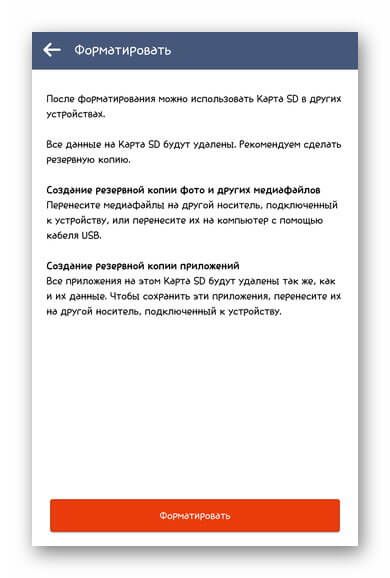
- Подготовьте SD-карту: скопируйте с нее все важные данные, поскольку процедура подразумевает собой форматирование памяти.
- Вставьте карту памяти в телефон. В строке состояние должно появиться уведомление о подключении нового устройства памяти – нажмите в нем «Настроить».
Дождитесь окончания процедуры интегрирования, после которой все приложения будут устанавливаться на SD-карту.
Внимание! После этого вы не сможете просто извлечь карту памяти и подключать ее к другим смартфонам или компьютеру!
Для устройств, работающих под управлением Android 5.1 Lollipop и ниже, тоже имеются методы переключения памяти на карточку. Мы уже подробно рассматривали их, потому рекомендуем ознакомиться со следующим руководством.
Способ #: Изменение места установки по умолчанию
Существует также довольно остроумный метод замены места для установки приложений на SD-карту, который заключается в использовании Android Debug Bridge.
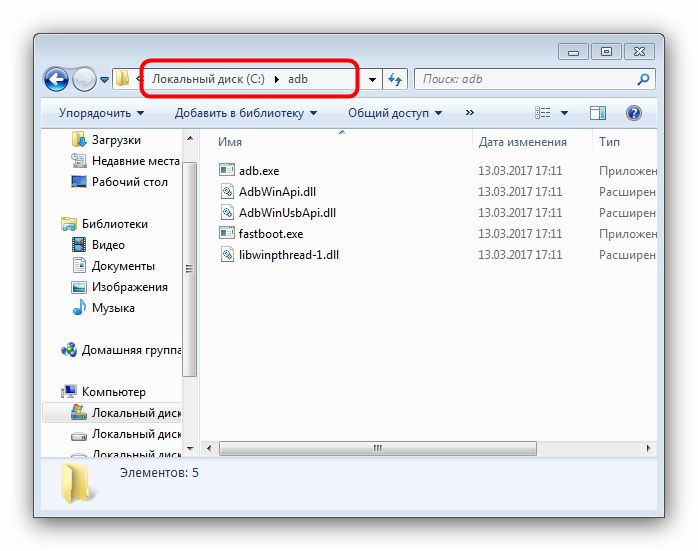
- После загрузки установите ADB в корень диска C, чтобы конечный адрес выглядел как C:\adb.
Убедитесь, что на телефоне включена отладка по USB – если она отключена, воспользуйтесь следующим руководством для ее активации.
Подробнее: Как включить отладку по USB

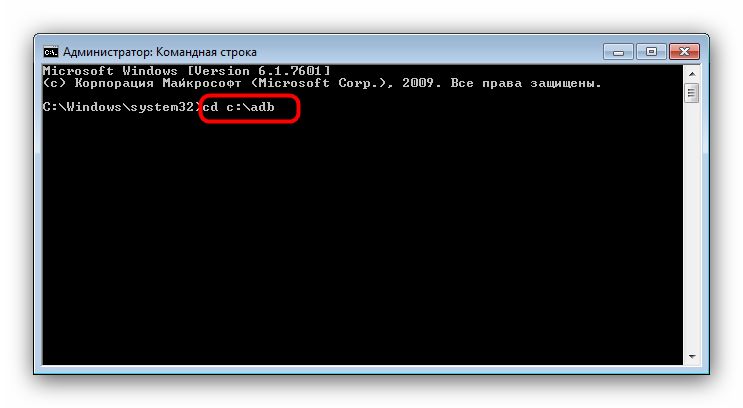
В окне «Командной строки» пропишите cd c:\adb . Это команда перехода к директории с исполняемым файлом Android Debug Bridge, потому, если вы случайно установили его в директорию, отличную от C:\adb, после оператора cd нужно прописать корректный путь установки. После ввода команды нажмите «Enter».
Данный метод, впрочем, не панацея – на некоторых прошивках возможность смены места установки по умолчанию может быть заблокирована.
Заключение
Как видим, установка приложений на SD-карту — задача не из легких, и ее дополнительно усложняют ограничения новейших версий Android.
Помимо этой статьи, на сайте еще 11890 инструкций.
Добавьте сайт Lumpics.ru в закладки (CTRL+D) и мы точно еще пригодимся вам.
Этап #: Настройка для загрузки файлов
Если вы выбрали режим работы SD-карты как съемного носителя, наверняка вам будет интересно, можно ли настроить ее на загрузку файлов. Такая возможность доступна, однако проделывать ее нужно для каждого приложения из тех, которые предполагают использование карты памяти. В качестве примера воспользуемся Google Chrome.
- Запустите Хром, после чего нажмите на кнопку с 3 точками для вызова меню, в котором выберите пункт «Настройки».
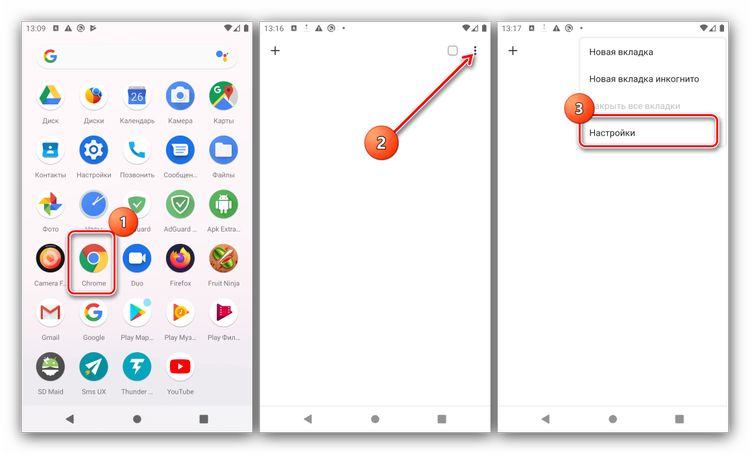
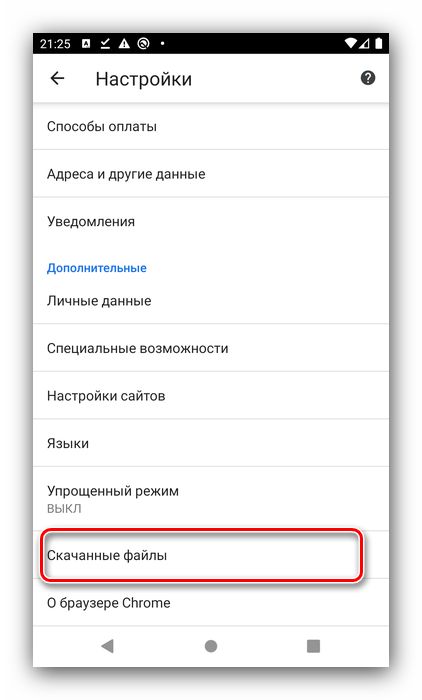
Далее тапните по пункту «Расположение скачиваемых файлов», во всплывающем меню укажите вариант «SD-карта» и нажмите «Готово».

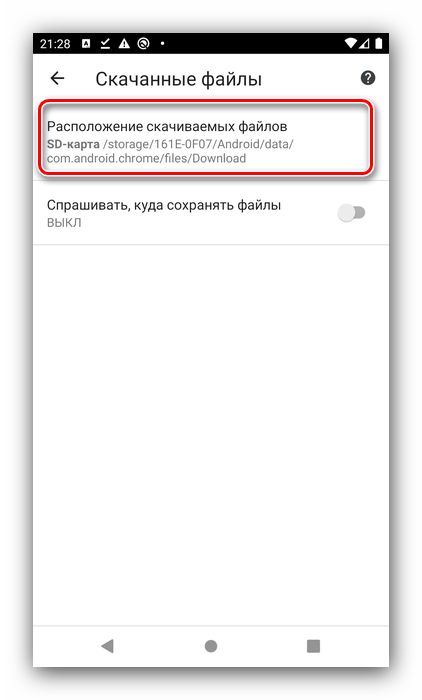
Обычным способом изменить эту директорию на любую другую не получится вследствие ограничений, которые существуют в Андроиде.
Способ #: Настройка памяти
Снова вернемся к системным средствам. На Андроид можно указать SD-карту как место установки приложений по умолчанию.
Опять-таки, работает это не всегда.
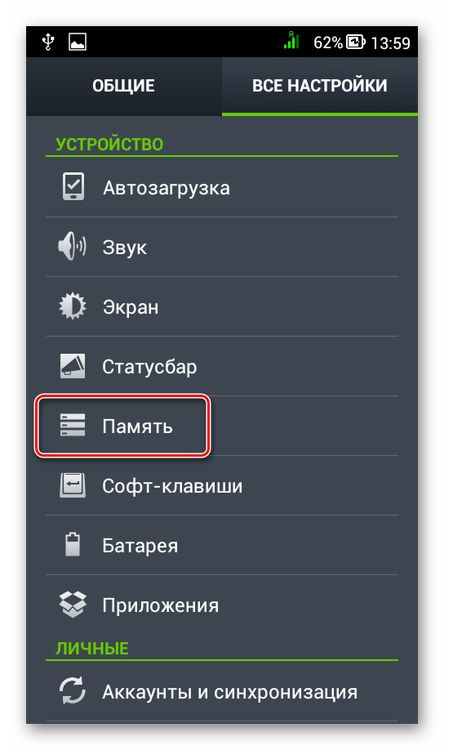
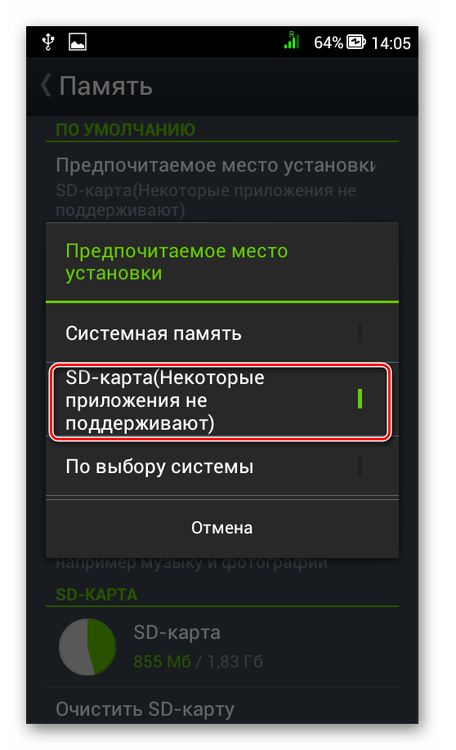
Как объединить память
Начиная с Android 6.0 Marshmallow, на многих устройствах появилась функция объединения памяти. Что о ней следует знать :
Объединив хранилище, пропадет функция горячей замены карточек — флешка должна всегда находиться в слоте.
Обычный способ
Этот метод, как объединить внутреннюю и внешнюю память на Андроиде предусмотрен разработчиками прошивки:
- В » Настройках» проследуйте в » Хранилище данных/ Память«.
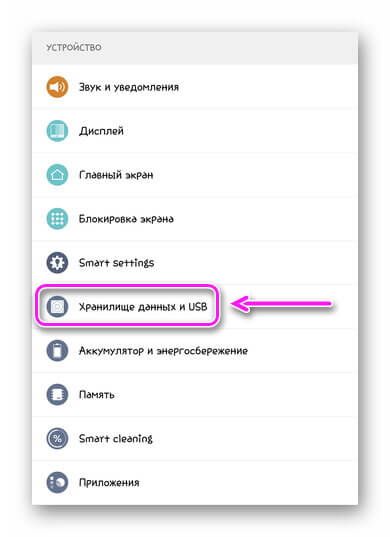
- Выберите » Карта SD«.
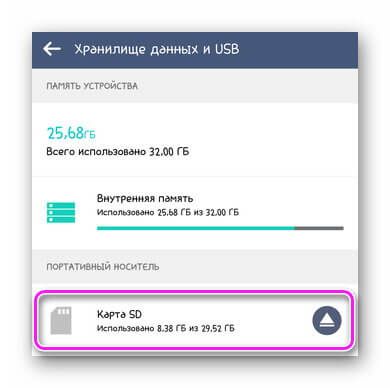
- Тапните по меню » Еще«.
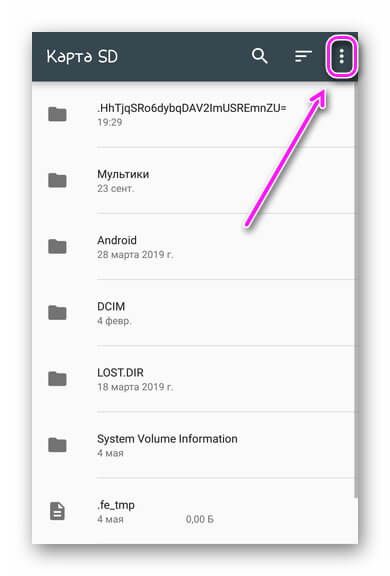
- Пройдите в » Настройки«.
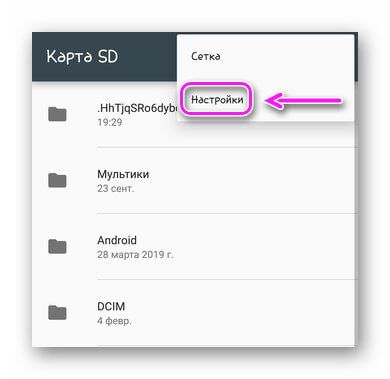
- Среди параметров выберите » Внутренняя память«
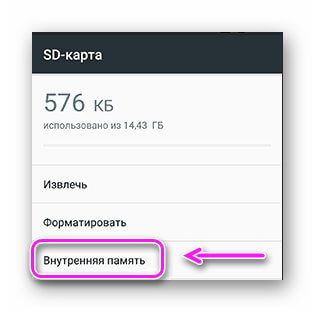
- Появится предупреждение о предстоящей операции. Согласитесь с условиями, нажав по » Очистить и отформатировать«.

- После окончания очистки, отметьте » Перенести сейчас«, а потом жмите » Далее«.

- Когда данные будут перенесены, перезагрузите смартфон.
Если установлена медленная флешка, сообщение об этом появится после форматирования. Рекомендуется использовать карточку класса минимум UHS Class 1.
Через ADB
Вариант для тех, у кого устройство работает на базе Android 6.0 и выше, но разработчики вырезали функцию слияния хранилищ. Инструкция, приведенная ниже, способна навредить устройству, поэтому рекомендуем воздержаться от ее использования :
Объединение памяти — это еще один способ, как автоматически сохранять приложения на карту памяти на Андроид, но без вмешательства пользователя.